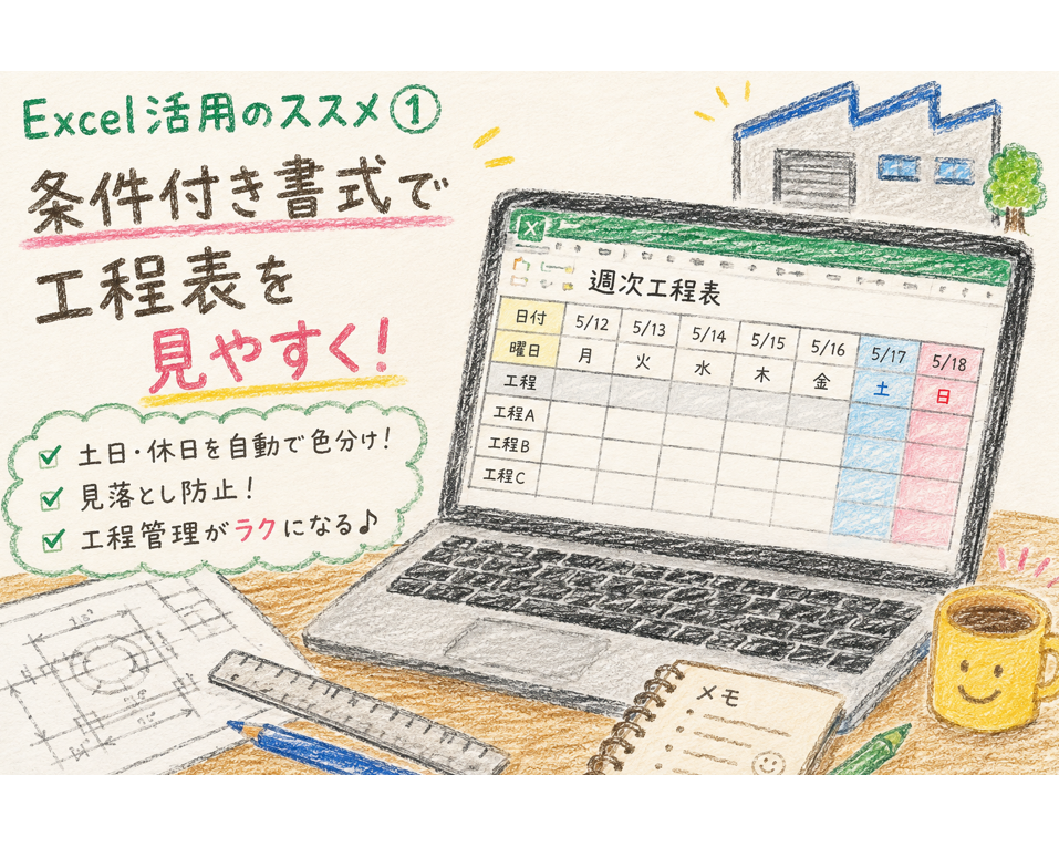
中小製造業向けExcel活用のススメ(1)~条件付き書式を活用した週次工程管理のご紹介~
株式会社カネタ営業部の石木です。私はExcelが好きで、業務でもさまざまな機能を活用しています。
このコーナーでは、実際に会社で使っている便利な機能や、仕事が少しラクになる工夫をご紹介していければいいなと思っています。
第1回は条件付き書式です。
普段からよく使っている機能の一つで、仕事でもとても役に立っています。
条件付き書式ってなに?
条件付き書式とは、指定した条件を満たしたときに、セルの色や文字の色、文字の書式などを自動で変更してくれるExcelの機能です。
例えば…
・納品が近づいたらセルの色を変える
・重複した内容を入力したらセルに色を付ける
・文字が入力されたら罫線を表示する
・指定した文字が入ったら文字色を変更する
みたいな感じの『あったら便利!』を自動で実現してくれるので、見落し防止や作業効率アップにも役立ちます。
条件付き書式を知る前は、カレンダーの日付が変わるたびに、土曜日や日曜日の色を手作業で変更していました。同じ作業を毎回繰り返していたので、意外と手間がかかっていました💦
週次工程表のへの活用
今回紹介するのは7日分の工程を把握するための表です。
日付と曜日は、スタートの日付を入力すると自動で変わるように数式を入れています。
そこに下記の条件を設定しておきます。
・曜日のセルに“土”が入れば文字の色を青色にする
・土曜日の列は水色になるようにする
・日曜日・祝日・会社カレンダー休日の列はグレーにする
日付を変えると
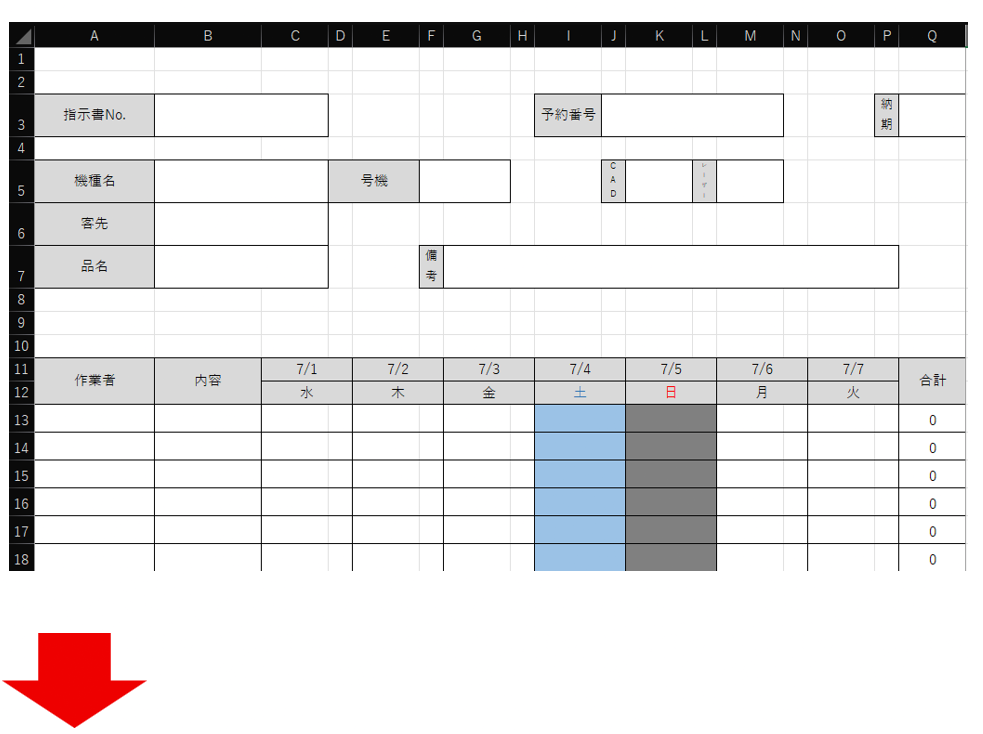
土日の曜日の色と曜日の下の列のセルの色が自動で変わりました。
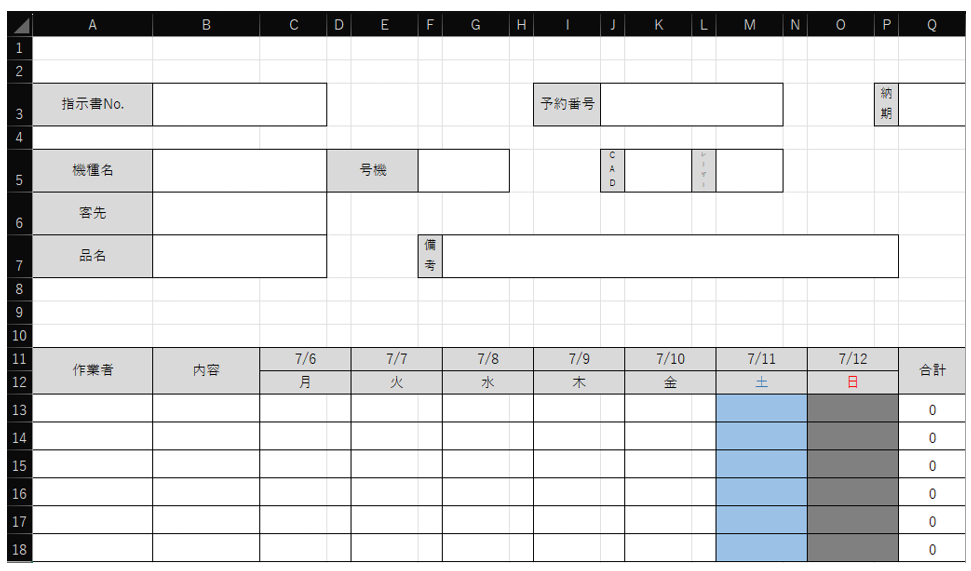
自動で色が変わる週次工程表の設定方法(画像付き)
(1)曜日で文字の色が変わる設定
条件2:土曜日には文字が青色に変わる
(2)曜日で文字の色が変わる設定手順
C12のセルを選択したまま
ホームのスタイルの中の条件付き書式をクリックします。

「新しいルール」を開きます。
ルールの種類の「数式を使用して、書式設定するセルを決定」
を選択後、右下の「書式(E)」を開きます。
条件1を設定します。

↑の式の説明 「C12のセルに”日”の文字が入力されたら」

色を赤色に変えてOKで閉じる
次に条件2の設定
条件1と同じ要領で選択していき
式を[=$C$12=”土”]と入力する。
文字の色は青色に設定する。

条件1・2の設定が終わったので
C12のセルに「日」が入力されれば赤
「土」が入力されれば青に文字の色が変わります。
この設定を曜日の行すべてに行います。
次は曜日の下の列の作業セルの色を
土曜日の列は水色に
休日の列はグレーに色が変わるように条件をつけていきます。
I13のセルを選択後に
条件付き書式の「新規ルール」を開きます。

土曜日と日曜日はこのように設定します。
土曜日ならセルの色は水色、文字の色は黒色
日曜ならセルの色はグレー、文字の色は白色
祝日と会社カレンダーの休日は、休日だと認識させるために「休」を手動で設定できるようにします。
日付の上のセルに選択できるプルダウンを作って置き通常の状態は「出」の状態にしておきます。休みにしたい時だけこのプルダウンから「休」を選択するようにします。
条件付き書式の条件は

これで土曜日でも日曜日でもないけど休日があった場合は
休日と同じようにセルの色が変わるようになります。
この設定をしておくと、日付を変更するだけで曜日の色も作業セルも自動で切り替わります。毎回色を変更する必要がなくなり、入力ミスも防げます。
週次工程表の活用例―仕事でどんな場面に役立ったか
作業工程で69時間確保しておきたい場合など、作業者も手配者も、どの日に何時間この作業の工程が入っているのか分かり易くするためにも、工程表を作成することがあります。以前は、予定を組んだつもりでも祝日の存在をうっかり忘れてしまい、「1日分足りなかった!」ということがありました。
しかし、条件付き書式で休日を自動的に色分けするようにしてからは、休日が一目で分かるようになり、このようなミスがなくなりました。
今回は工程表を例にご紹介しましたが、この考え方はスケジュール表や管理表など、さまざまなExcelの表にも応用できます。一度設定しておけば、日々の作業がぐっと楽になる便利な機能です。
条件付き書式を使うようになって自分自身が変わったこと
条件付き書式を使うようになってから、Excelの魅力をさらに感じるようになりました。以前は入力作業をこなすことが中心でしたが、今では作業をしながら「これができたらもっと便利なのではないか」と考えるようになりました。
そのたびにやり方を調べたり、実際に試してみたりする中で、Excelにはまだまだ活用できる機能がたくさんあることを知りました。条件付き書式をきっかけに、業務を少しでも効率化できる方法を考える習慣が身につき、以前よりもさらにExcelが好きになりました。好きになりすぎてマクロにも挑戦し、今では簡単なマクロも組めるようになりました(*^-^*)
Excelには、今回ご紹介した条件付き書式以外にも便利な機能がたくさんあります。一つひとつ覚えていくことで、毎日の業務が少しずつ効率的になり、作業時間の短縮やミスの防止にもつながります。これからも実際の業務で役立ったExcelの便利な機能を、皆さんに分かりやすくご紹介していきたいと思います。
(文責:カネタ営業部 石木)